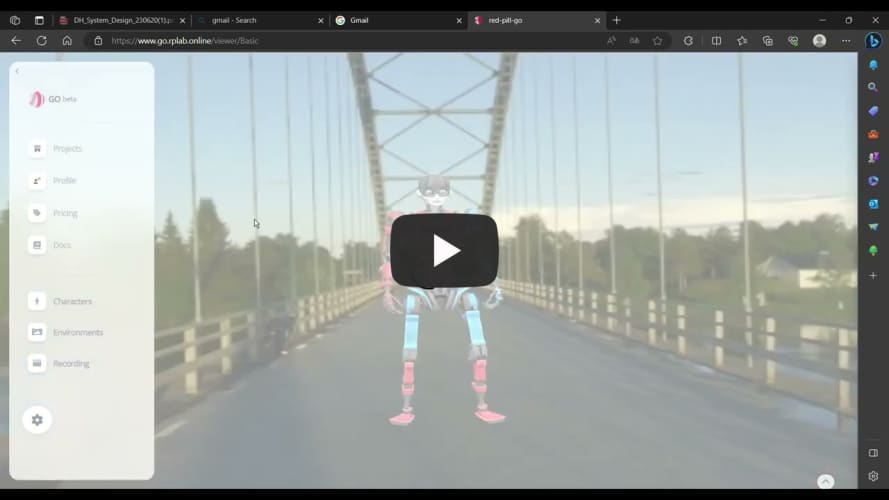
Red Pill Go Website
操作入門指南 go.rplab.online.
專案範本
提供兩種專案範本:
基本型
- 虛擬人物及360環境背景
Details
- 任意選擇角色和背景進行表演
- MOCAP錄製功能
簡報舞台型
- 設置虛擬人物於簡報舞台
Details
- 可於舞台中移動及旋轉挑選好之虛擬人物
- 設置不同動態攝影機
- 上傳簡報背景圖像與編輯順序
- MOCAP錄製功能
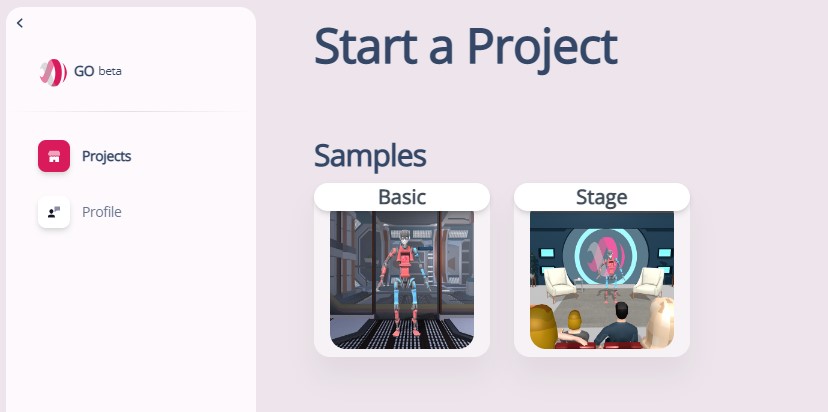
建立專案
要設置新專案,請從專案範本開始。在「Project」面板中重新命名新專案,然後按下「Save」。
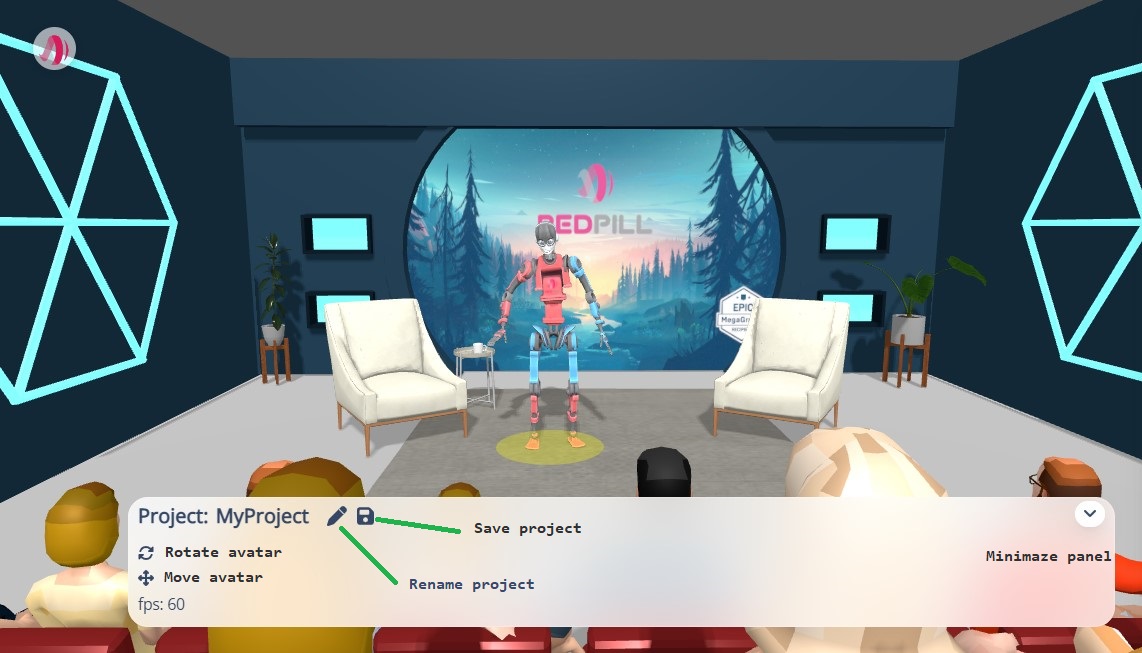
TIP
- 定期儲存您的專案,這樣就不會丟失您修改過的成果。
建立專案
將滑鼠懸停在專案圖示上,然後按兩下重複或刪除按鈕
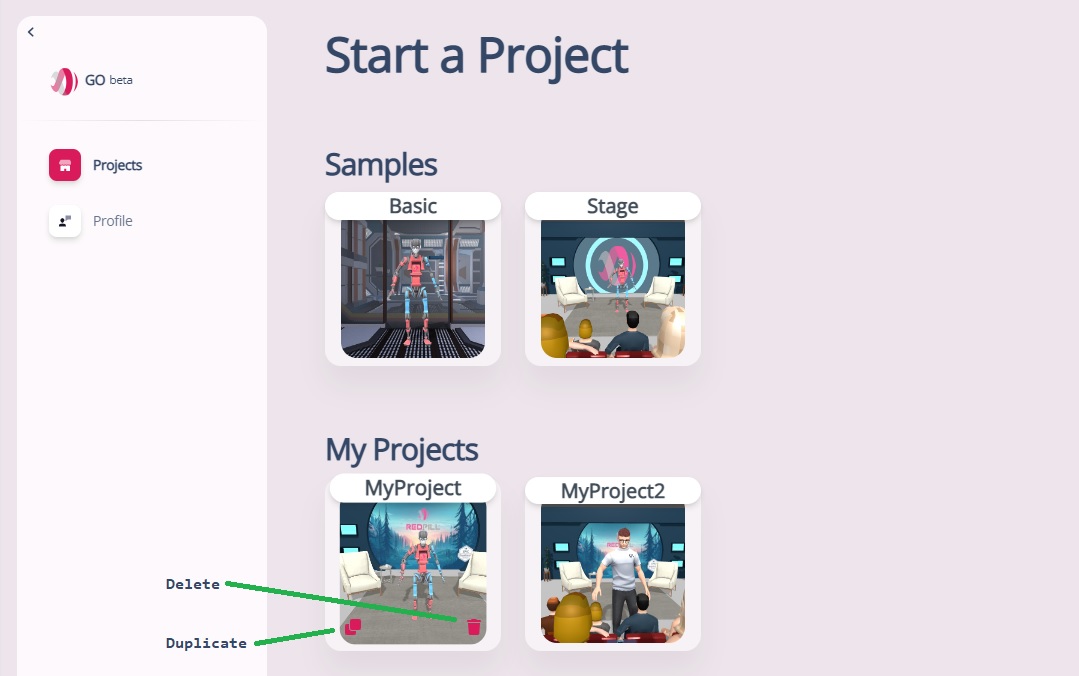
複製或刪除專案
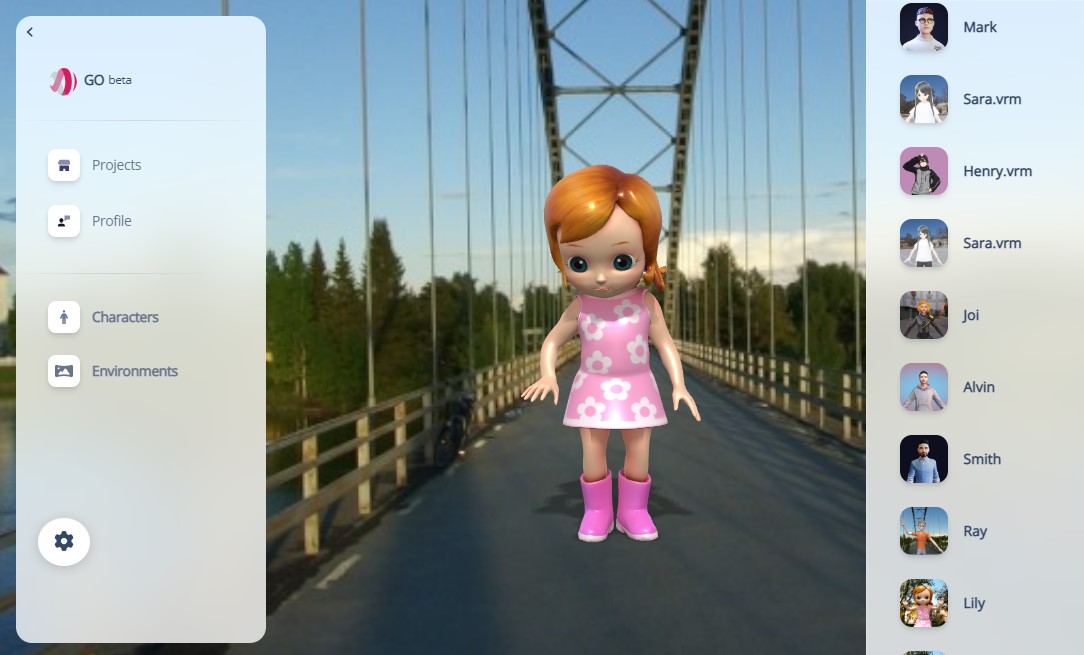
改變目前的角色或背景:
- 點擊側面選項功能中的人物圖示,然後從右側清單中選擇一個角色
- 按下側邊選單中的環境圖示,然後從右側清單中選擇一個背景
與動畫即時串流
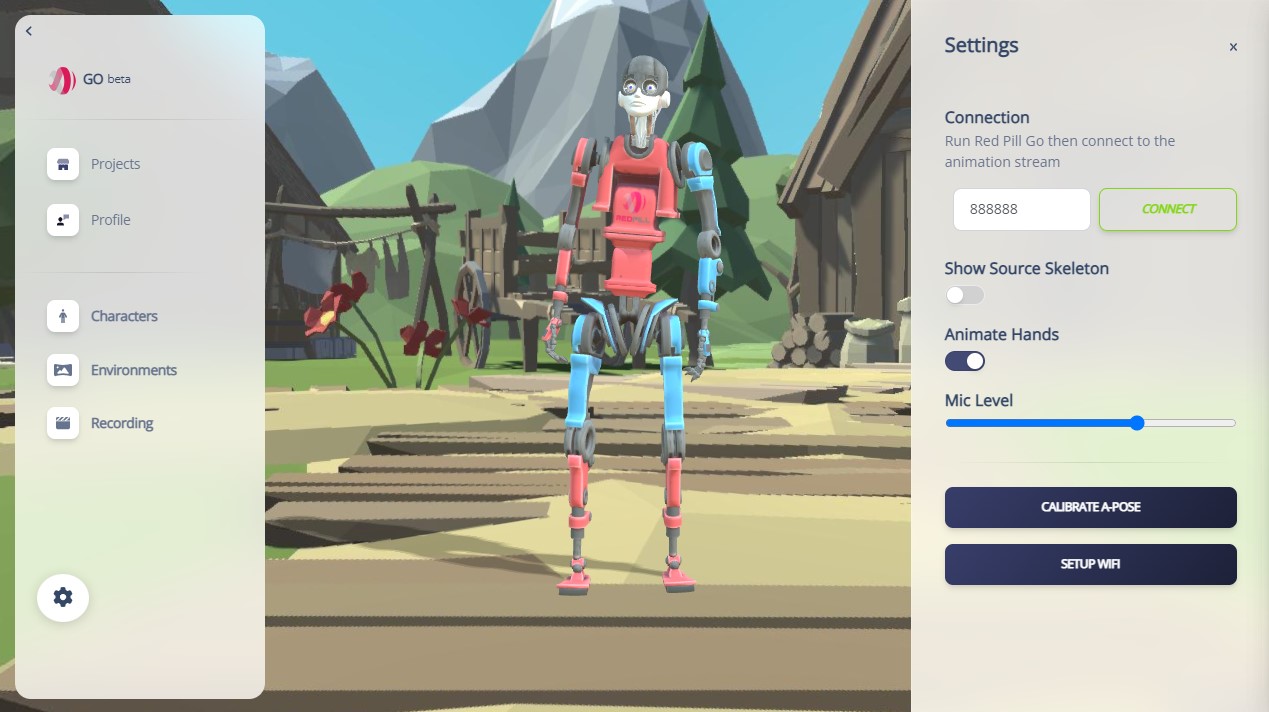
要將人物角色與動畫即時串流,可以按下齒輪按鈕以展開設置面板。查看Red Pill Go Hub Windows應用程式,Red Pill Go Android應用程式或Red Pill Go Box設備下的連接ID(六碼)。在Connect欄位中輸入連接ID,然後按下"Connect"。
TIP
- 切換"Show Source Skeleton"可以看到即時動態骨架
客製角色
可以上傳自己設計的 VRoid或透過ReadPlayerMe快速將照片轉為3D人物
- 按下螢幕左側的 "Profile"
- 選取 "Manage My Characters"
- 按下 "Create New Character" 或 "Upload VRM Character"
- "Create New Character" 將打開Ready Player Me角色創建面板
- "Upload VRM Character" 可以上傳在VRoid Studio或 UniVRM 外掛程式中設計的.vrm檔案
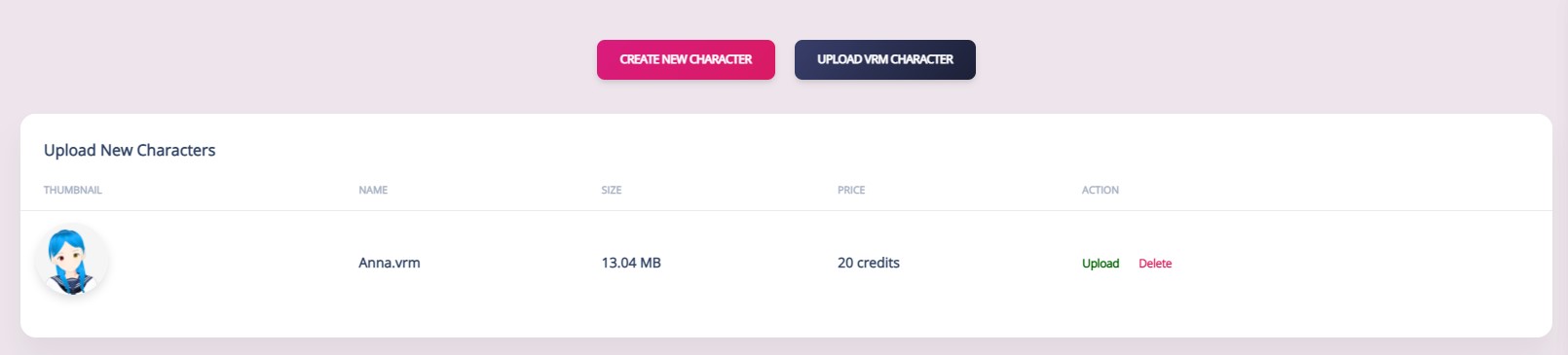 4. 按下 Thumbnail 上傳縮圖影像
- 按下 Upload 將新角色上傳到您的人物清單中。
INFO
上傳人物功能每次所需點數為20 Credits
背景投影片
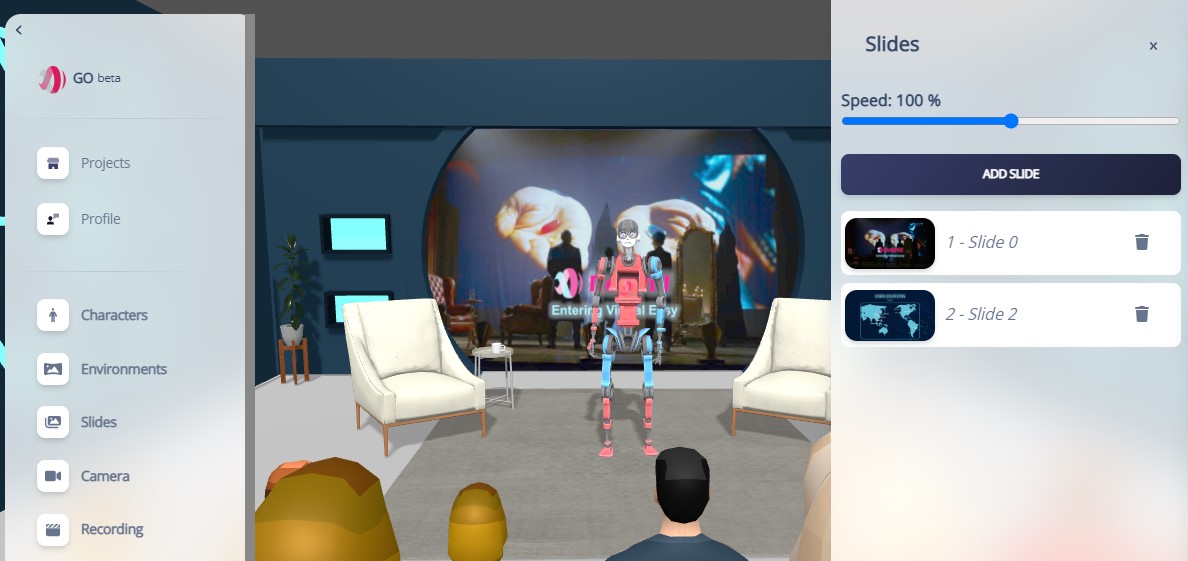
在3D背景舞臺的專案中,可以上傳自己的投影片顯示在後面投影幕上
- 按下螢幕左側的 "Slides"
- 按下面板中 "Add Slide" 上傳圖片
- 可以藉由拖放圖片重新排列順序
- 想調整投影片的變化速度可以透過 "Speed" 欄位
- 點擊圖片可立即顯示
- 按下垃圾桶圖示可刪除投影片
攝影機
在3D背景舞臺的專案中,可以添加不同屬性的多種攝影機
- 按下螢幕左側的相機圖標 "Camera"
- 按下攝影機面板中的 "Add Camera" 添加攝影機
- 選擇攝影機類型
- 調整焦距 (fov) 和動畫持續時間。
- 設置開始和停止位置
- 按下相機圖示檢查該攝影機,再次按下返回自由攝影機瀏覽模式
- 按下 "Play All" 全部循環瀏覽所有攝影機動畫
- 按下 "Stop Playback" 停止播放返回自由攝影機模式
- 拖放箭號圖示可重新排列攝像機
攝影機種類:
- 固定 - 固定位置和旋轉
- 滑動 - 兩個位置間的平滑運動和固定旋轉
- 吊軌 - 當攝影機朝向虛擬人物時,在兩個位置之間平滑移動

MOCAP動畫錄製
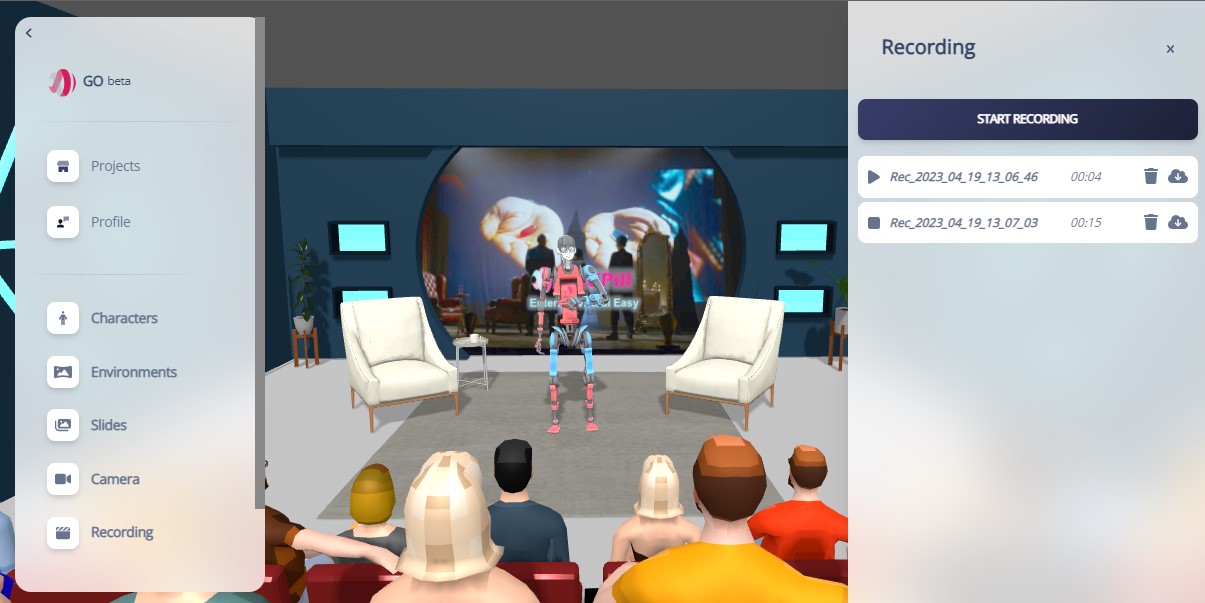
MOCAP錄製功能協助您錄出動畫資料,包括全身骨骼,臉部動畫和聲音音。 可參考以下步驟使用:
- 按下螢幕左側的 "Recording" 開啟錄製功能
- 連接到即時動畫串流
- 按下右側錄製/Recording面板中的 "Start Recording" 開始錄製
- 再次按下右側錄製/Recording面板中的 "Stop Recording" 停止錄製,之後新的動畫段落將添加到清單中。
- 按下play/stop按鈕可進行動畫段落預覽。
- 選擇要應用該段動畫的人物角色
- 按下下載圖示以保存所選人物,連同該段全身動畫與聲音段落一起加以應用。
INFO
下載MOCAP檔案的價格將根據動畫長度計算。應用於同一人物的同一MOCAP動畫檔案可重複下載不需再次付費。
INFO
匯出的 3D 檔案格式為 GLB 在採用VRoid人物的下載檔案中,人物模型將被轉換為GLB格式。不同處在於原本卡通材質將自動轉換為標準材質,原本的物理動態將會被保存至每禎動畫格中。
TIP
MOCAP錄製完畢後記得進行專案儲存,下回開啟該專案時可繼續讀取之前錄製動作檔案。
教學