NeoCore Warudo 外掛

安裝流程
1. 安裝 Warudo
2. 安裝外掛
- 下載 Warudo Plugin
- 解壓縮下載的 zip 檔案,並將外掛複製到 Warudo 的 Plugins 資料夾
- Warudo Editor -> Menu -> Open Data Folder -> Plugins
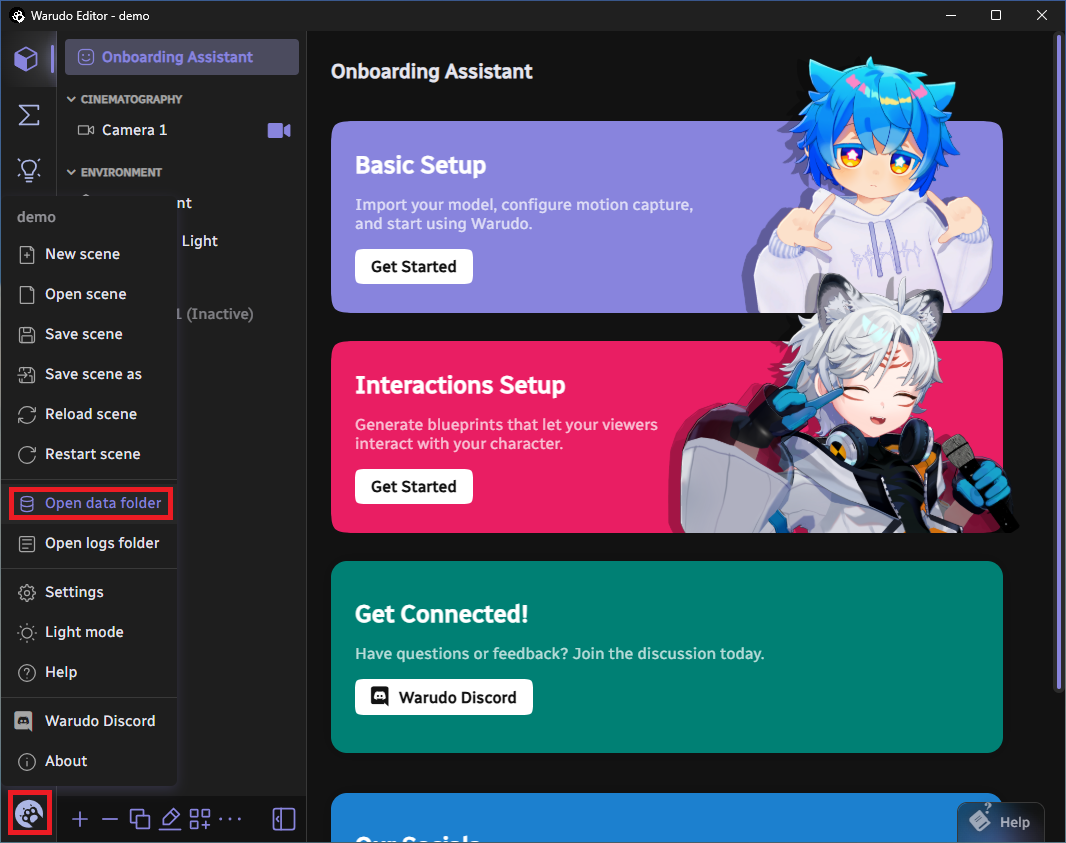
- Warudo Editor -> Menu -> Open Data Folder -> Plugins

使用外掛
1. 在 NeoCore 中啟用 Warudo 外掛
- 前往 Edit > Plugins

- 在 Streaming 區段切換 Warudo

2. 將 WarudoLink 元件附加到 Actor
- 選取一個 Actor,點選 Add Component > WarudoLink

3. 重新命名 WarudoLink 主題
- 選取一個 Actor,在 Details 面板中,你可以變更 WarudoLink 元件中的預設主題名稱。這個名稱將會出現在 Warudo 的 Server 清單中。

4. 設定網路探索 IP 位址與埠號
前往 Edit > Project Settings
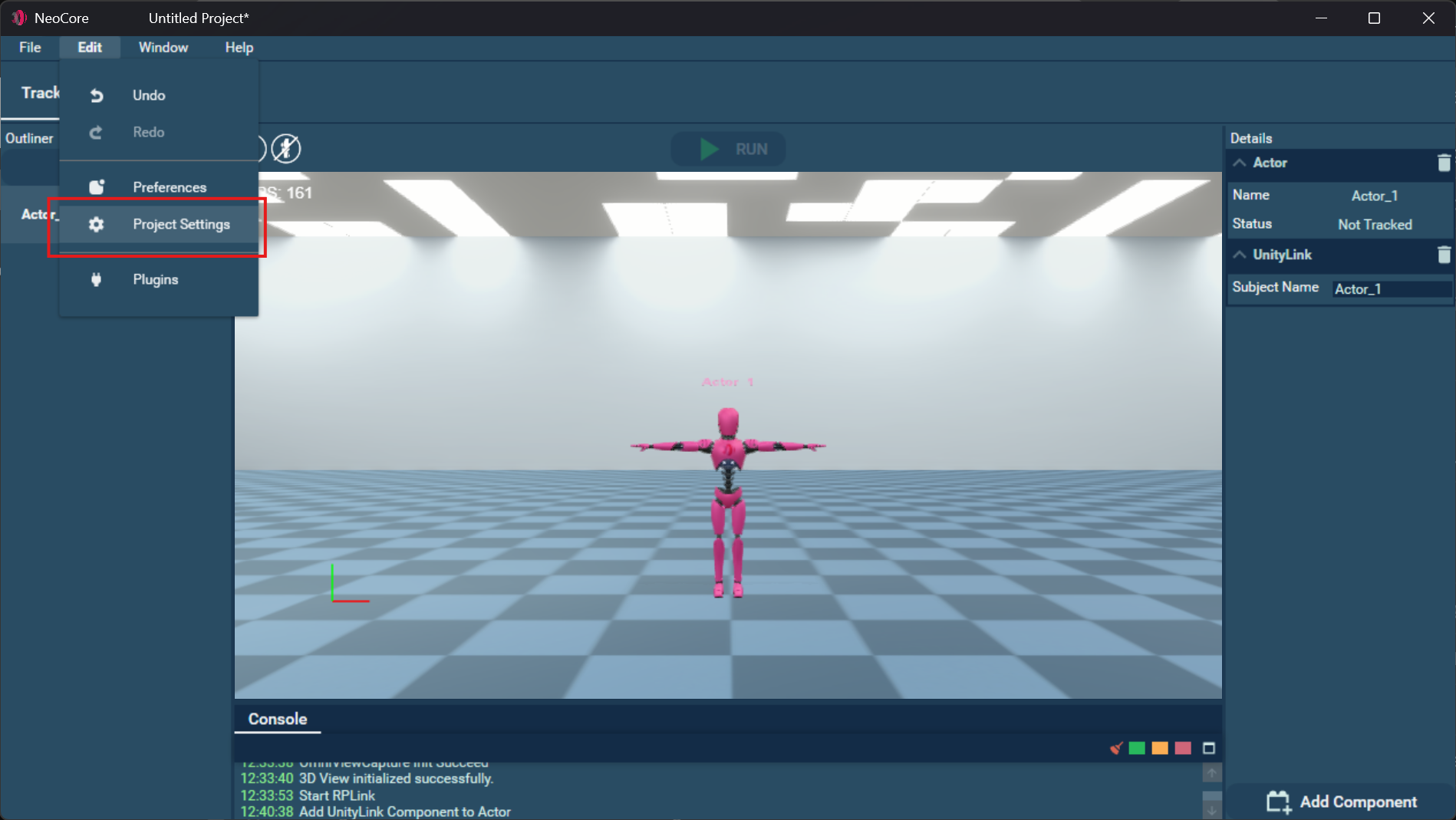
在 Networking 區段中找到 WarudoLink。
如果你的電腦有多張網路卡,你可能需要輸入 Warudo 執行機器可存取的那張網卡 IP。
在 Endpoint 欄位中輸入 [IP address]:[port],然後點選 "Save"。
修改這個值後,可能需要在 Edit > Plugin > Streaming 中停用並重新啟用 Warudo 外掛。


在 Warudo Editor 中設定
選擇角色
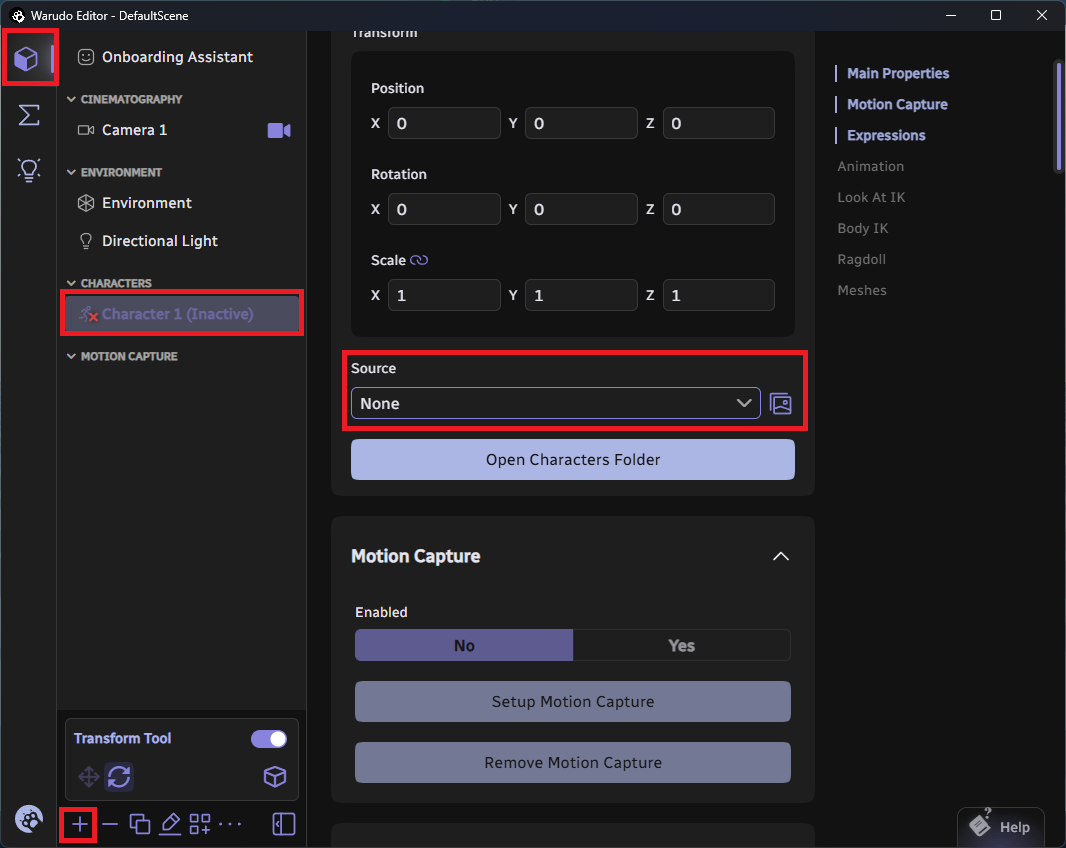
- 從清單中選擇一個現有角色,或點選加號按鈕建立一個新角色,並選擇 "character"。
- 點選 "Source" 下拉選單以選擇角色

設定動作捕捉
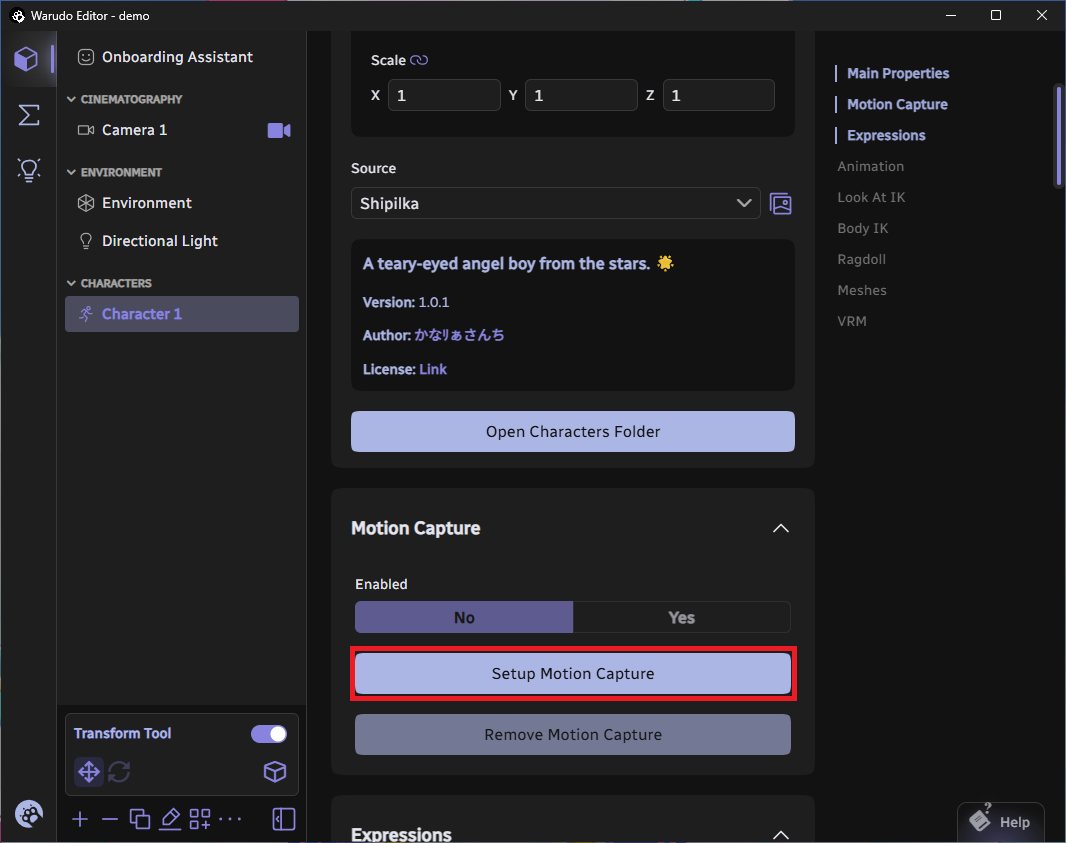
- 選擇角色後,點選 "Setup Motion Capture"

設定 Lip Sync
- 選擇 Mediapipe
- 將 "Input Camera" 設為空
- 將 "Enable Head and Body Movements" 設為 No
- 將 "Idle Head Animation" 設為 "Disabled"
- 將 "Lip Sync" 設為 "Always Enable"
- 將 "Microphone" 設為你想用作麥克風的裝置
- 點選 "OK"
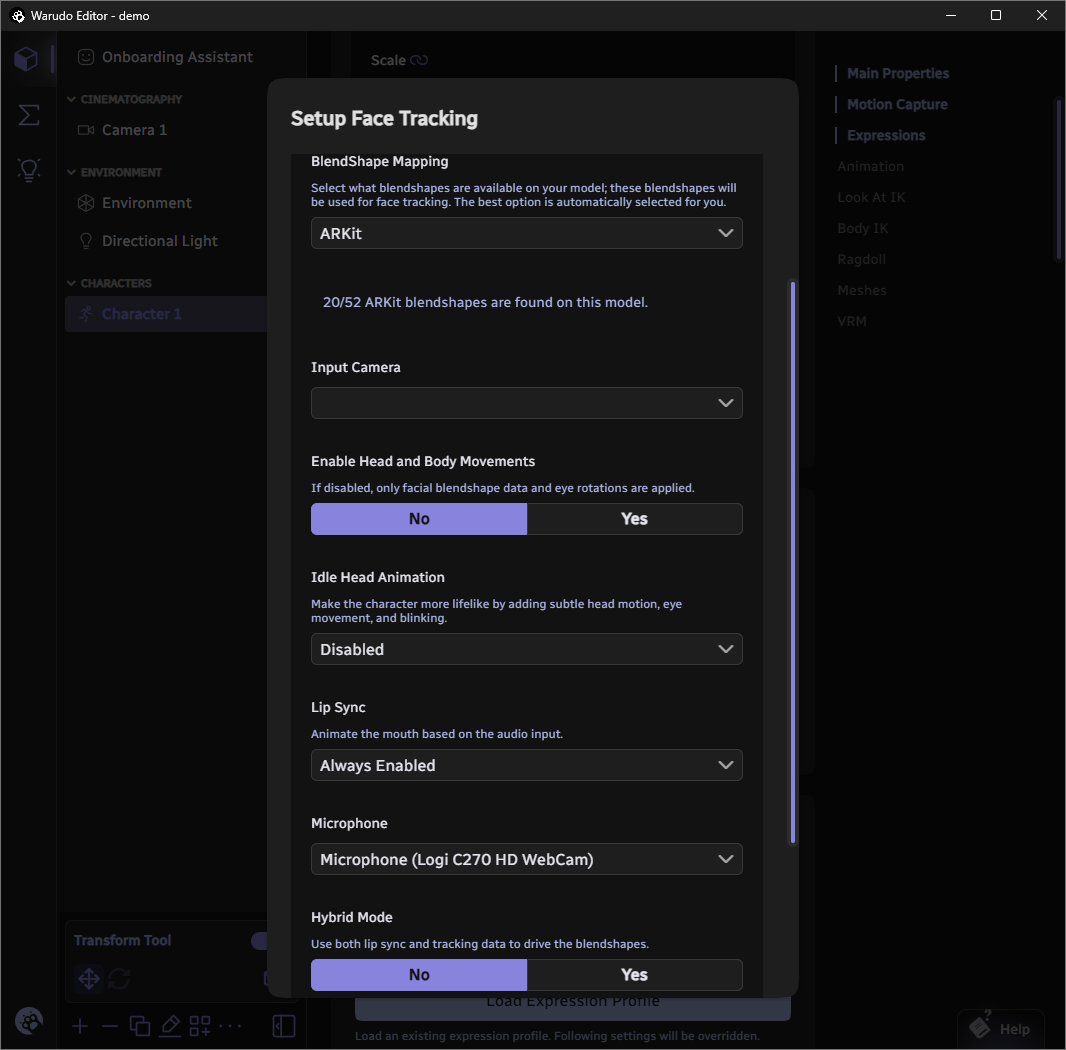
- 或者如果你不需要 Lip Sync,則選擇 None

設定 Pose Tracking
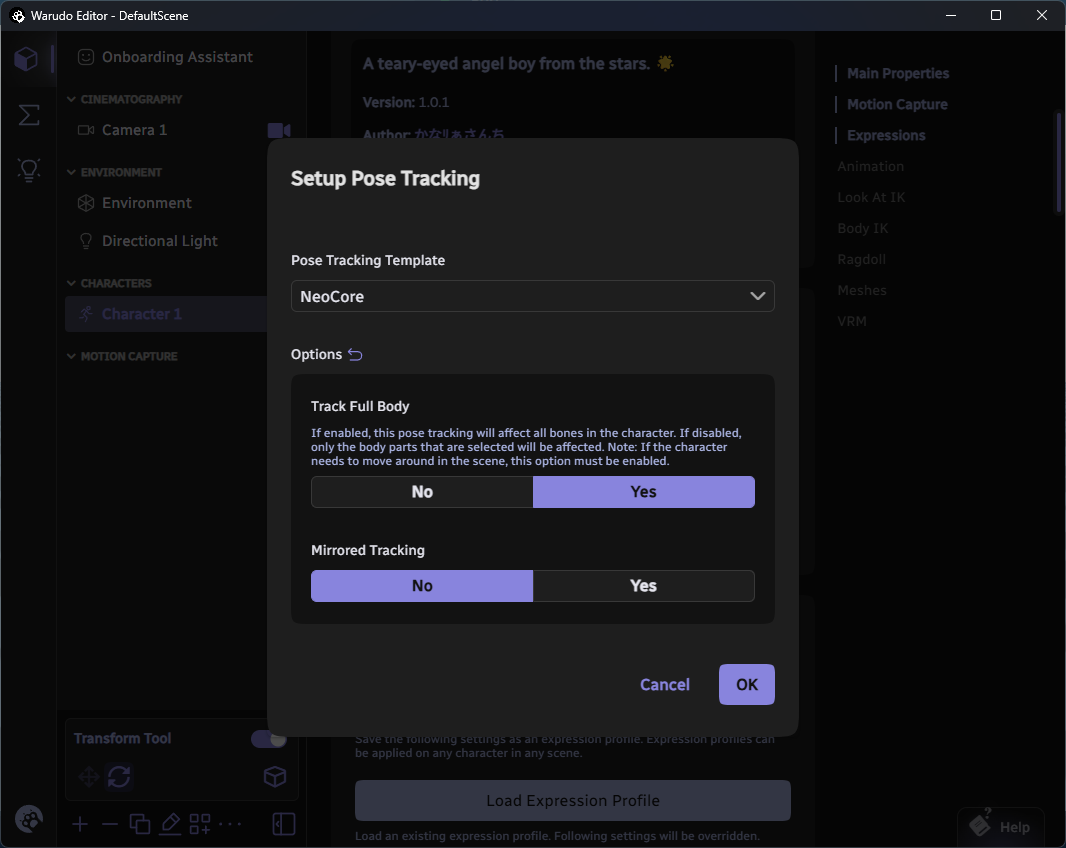
- 在 "Setup Pose Tracking" 中選擇 NeoCore,然後點選 "OK"
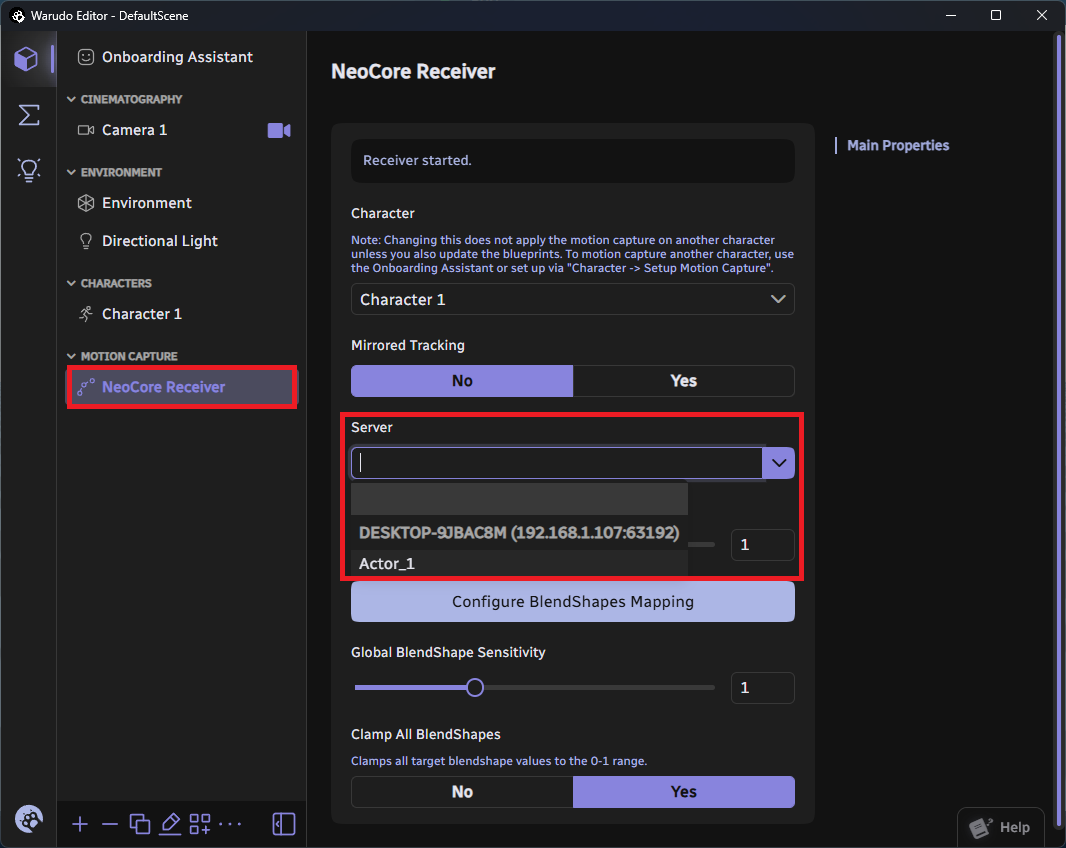
- 在 assets 清單中選擇 "NeoCore Receiver",然後從下拉選單中選擇一個 Server
- 如果角色肩膀較窄,可調整 "Shoulder Offset"


虛擬攝影機
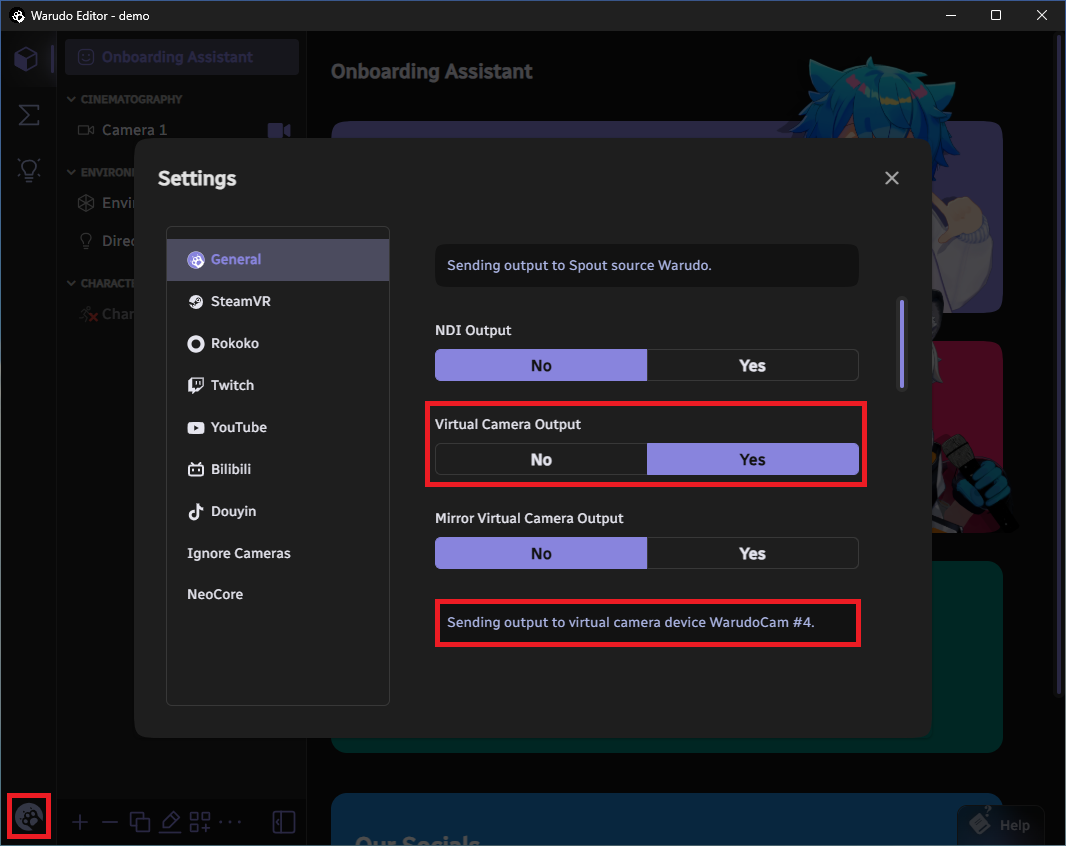
- Warudo 支援虛擬攝影機輸出。從選單 -> Setting -> General -> Virtual Camera Output 啟用它
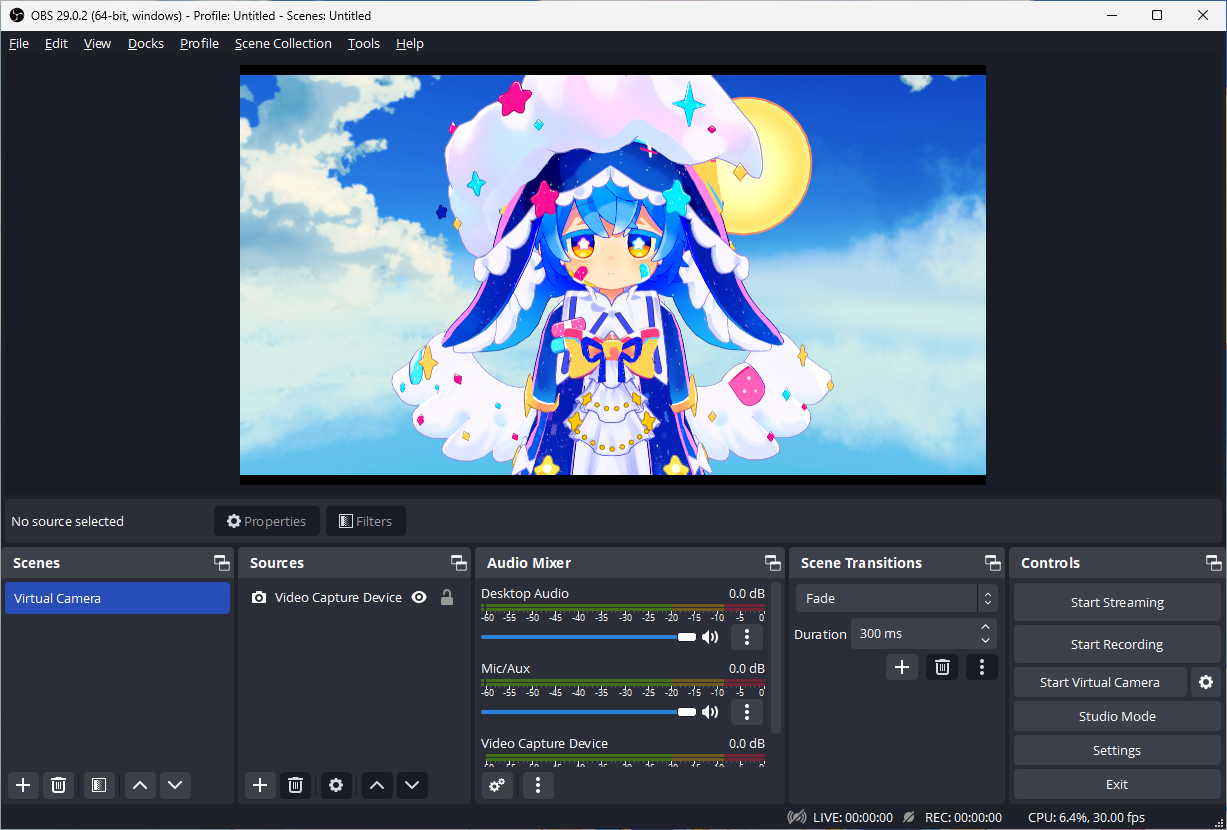
- 可使用任何支援擷取攝影機畫面的軟體來使用它(例如:OBS)


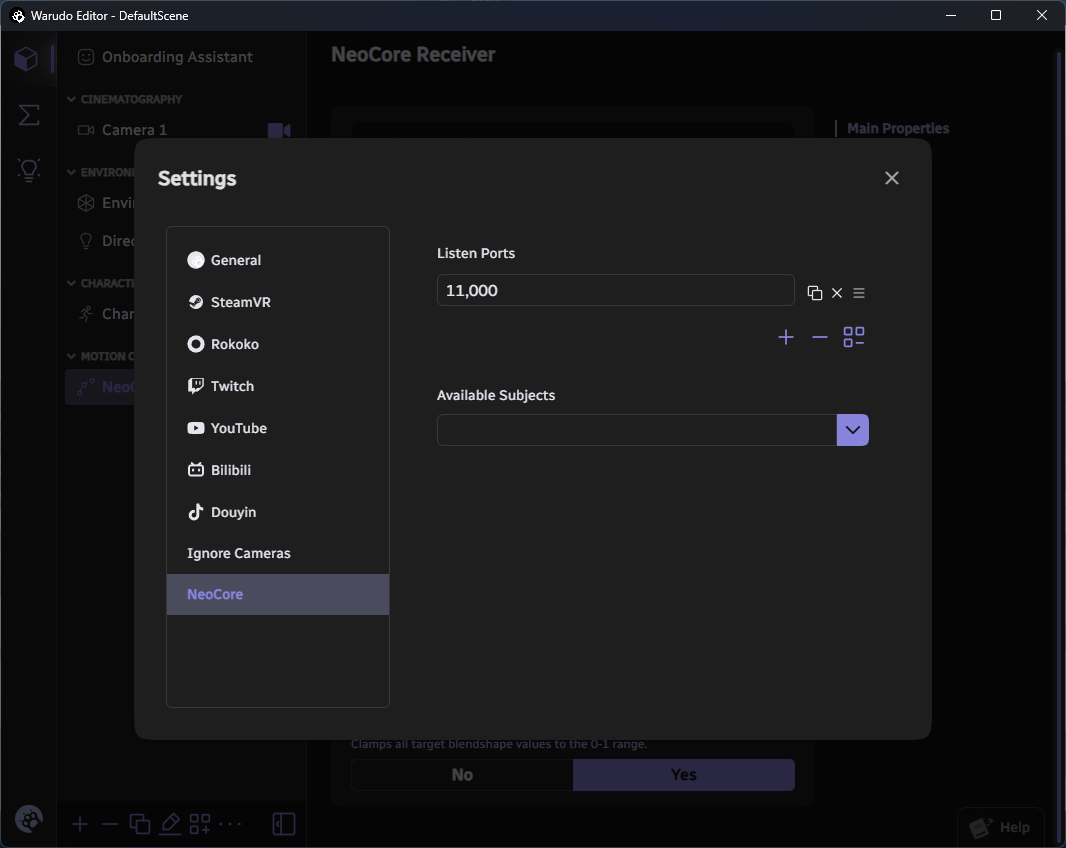
調整監聽埠號
- 如果你想變更與 NeoCore 通訊的埠號,請從選單 -> Settings -> NeoCore 變更埠號