NeoCore Motionbuilder 外掛
安裝流程
1. 下載外掛
下載最新的 Neocore Motionbuilder 外掛:
2. 外掛安裝
- 在下載的 zip 檔中有兩個檔案:
- NeoCoreLink.dll
- redpillicon.png
- 對於 Motionbuilder 2025:
- 複製 NeoCoreLink.dll 到 C:\Program Files\Autodesk\MotionBuilder 2025\bin\x64\plugins
- 複製 redpillicon.png 到 C:\Program Files\Autodesk\MotionBuilder 2025\bin\system
- 對於 Motionbuilder 2026:
- 複製 NeoCoreLink.dll 到 C:\Program Files\Autodesk\MotionBuilder 2026\bin\x64\plugins
- 複製 redpillicon.png 到 C:\Program Files\Autodesk\MotionBuilder 2026\bin\system
使用外掛
1. 在 NeoCore 中啟用 Motionbuilder 外掛
- 前往 Edit > Plugins

- 在 Streaming 區塊切換啟用 Motionbuilder

2. 將 MobuLink 元件附加到演員 (actor)
- 選擇一個演員並點擊 Add Component > MobuLink

3. 重新命名 MobuLink 主題
- 選擇一個演員並在 Details 面板中更改 MobuLink 元件中的預設主題名稱。這個名稱將會顯示在 Motionbuilder 的 Device subject 列表中

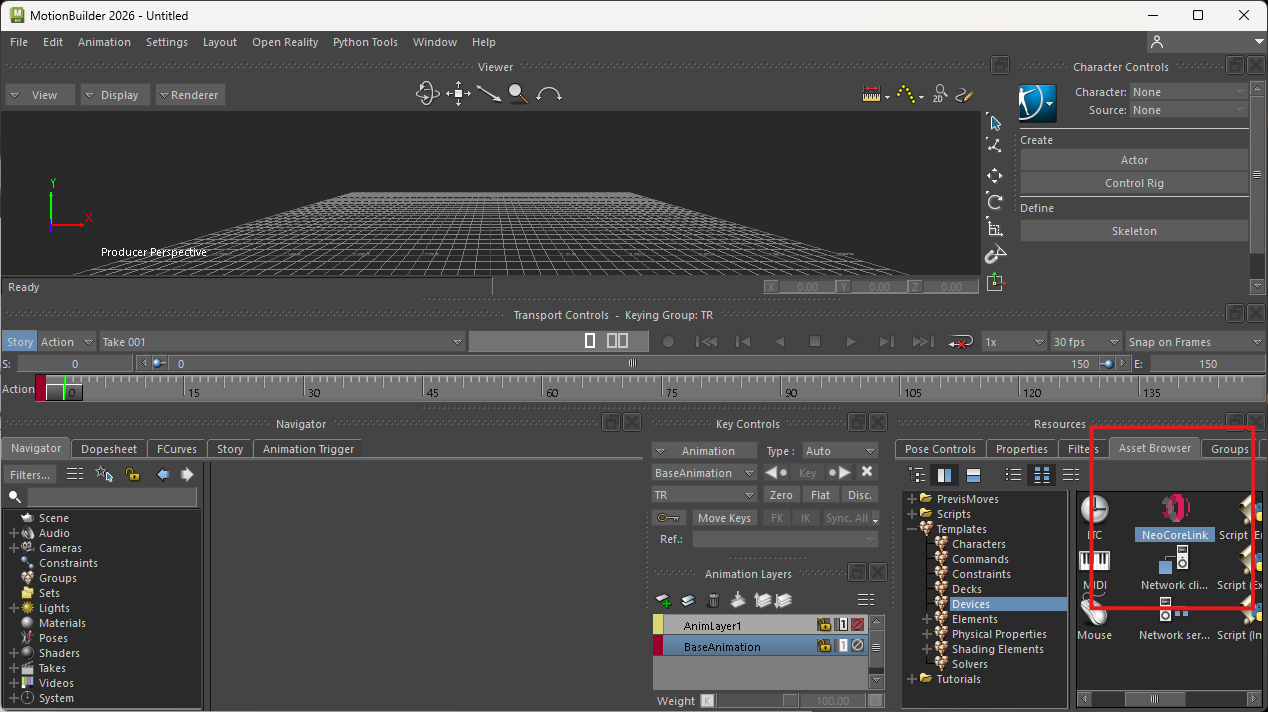
4. 新增 NeoCoreLink 裝置
- 在 Motionbuilder 的 devices 中找到 NeoCoreLink 並將它拖到視窗中

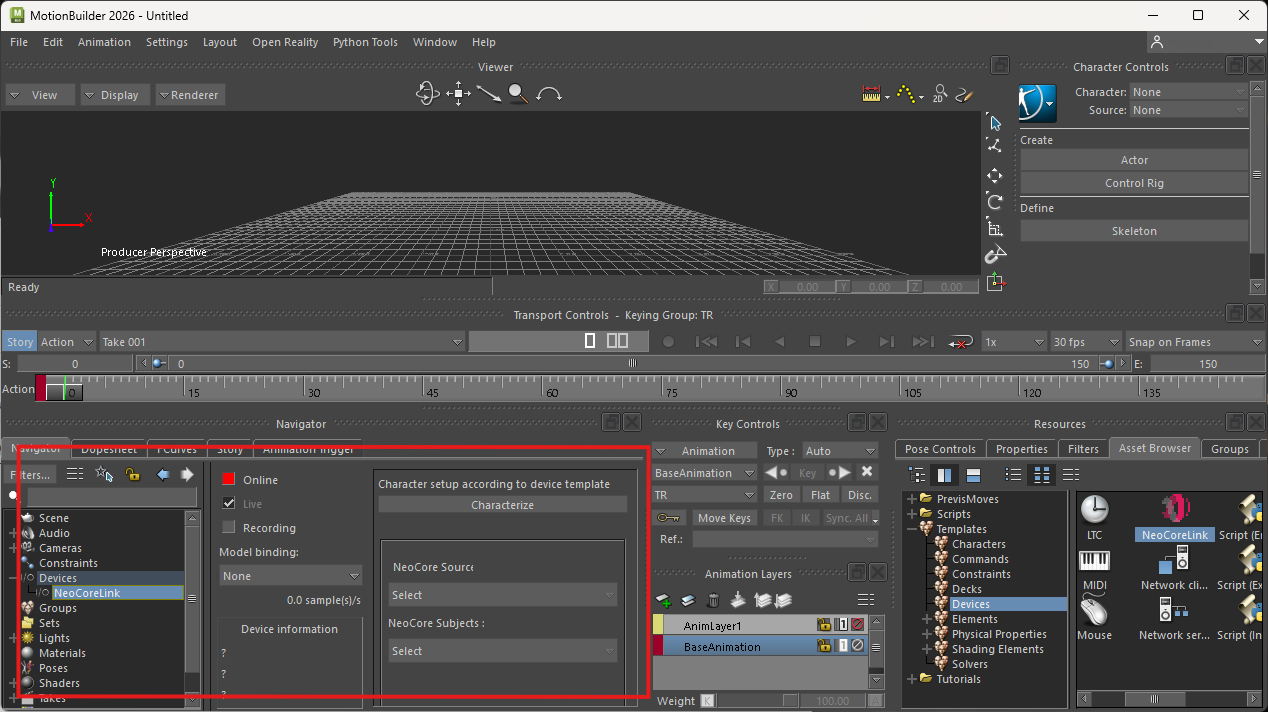
5. 選擇 NeoCoreLink 裝置
- 新增的裝置會自動被選取,如果沒有,則可在 Navigator > Devices 中找到

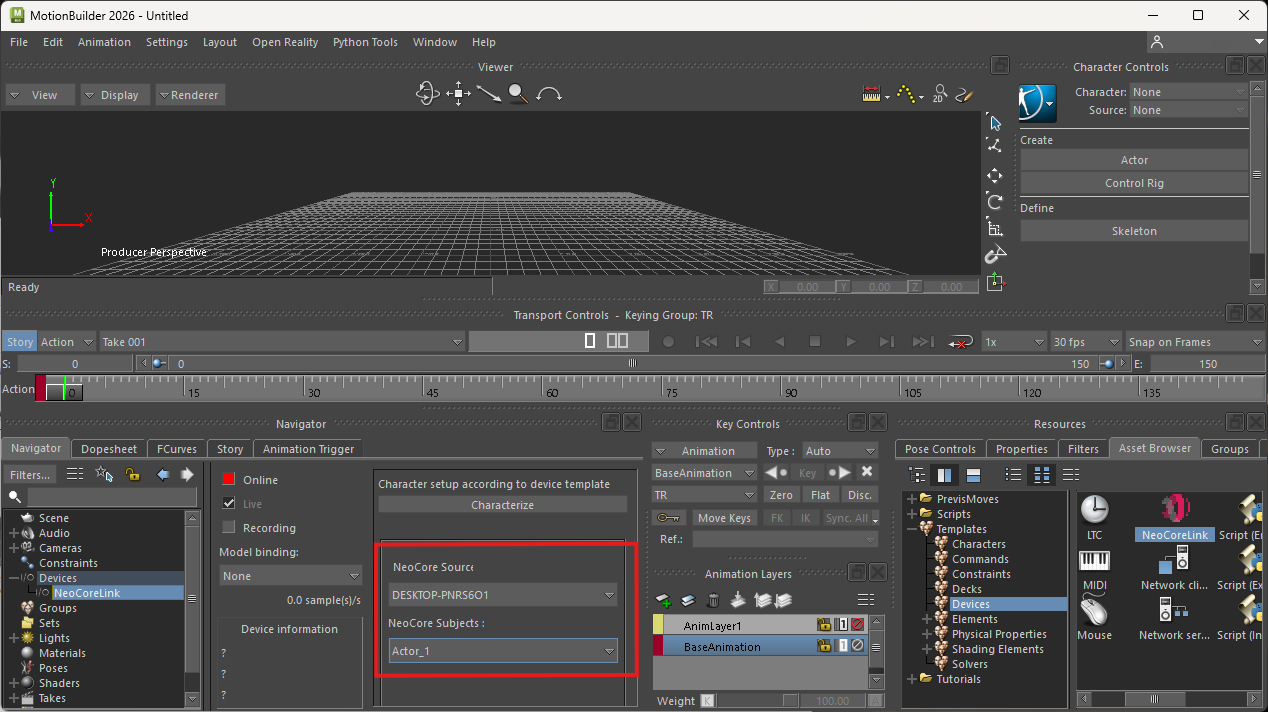
6. 選擇 NeoCore Source 和 Subject
- 在 NeoCore Sources 下選擇執行 NeoCore 的電腦名稱,然後在 NeoCore Subjects 下選擇演員名稱

7. 建立模型綁定 (Model Binding)
- 在 Model Bindings 下選擇 Create... 以建立新的 NeoCore 骨架
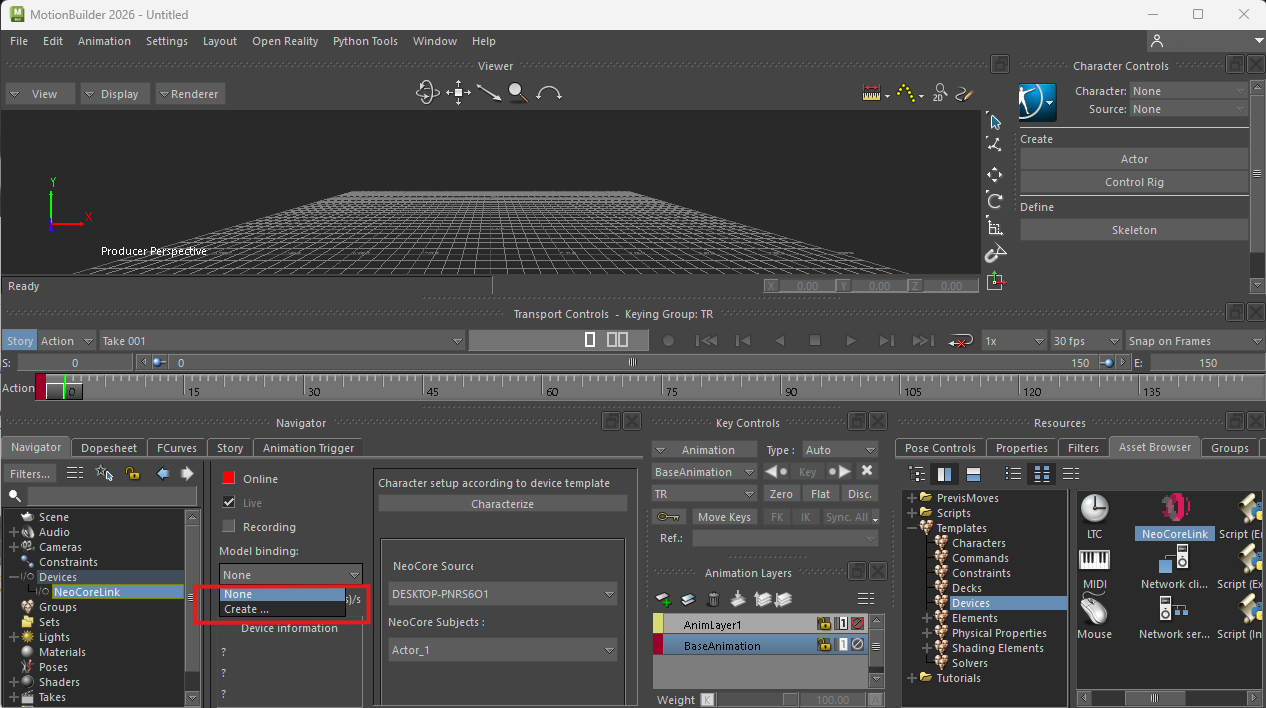

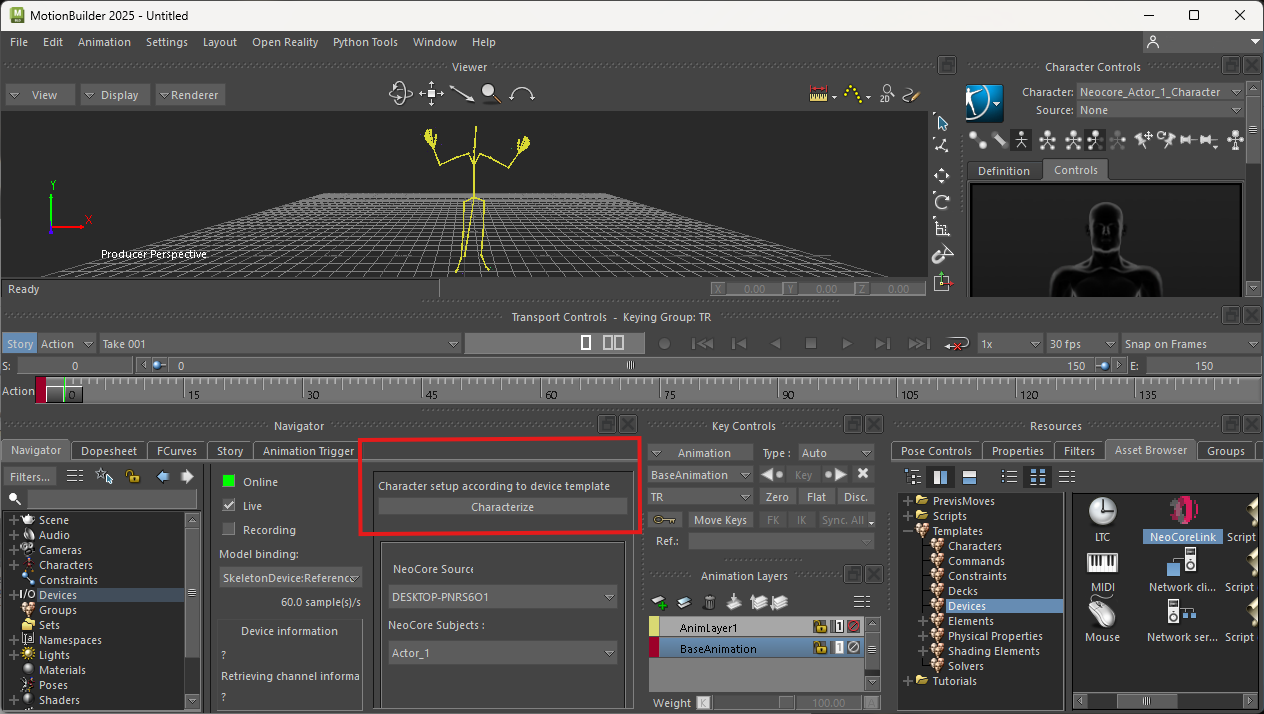
7. 角色化 (Characterize)
- 如果希望使用 HumnIK 來進行動作重定向,請在骨架處於 T-Pose 狀態時按下 Characterize 按鈕

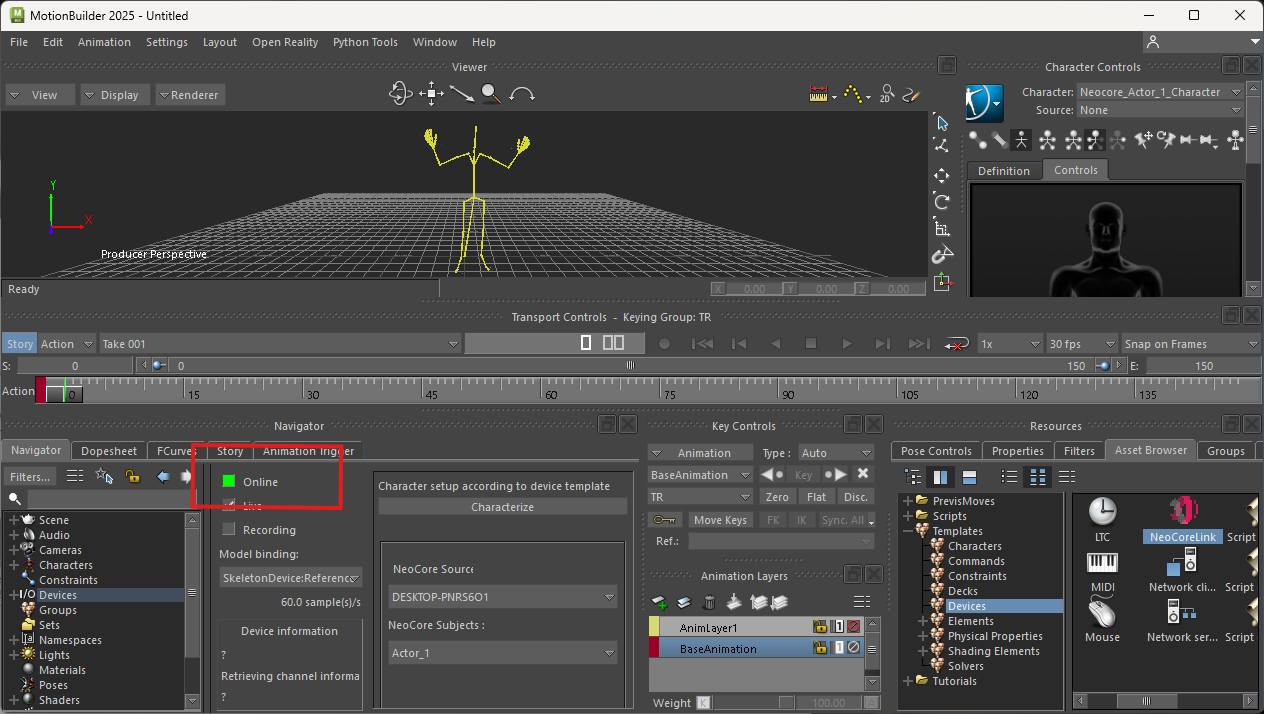
8. 連接即時串流
- 最後,按下 Online 按鈕即可開始接收來自 NeoCore 的即時資料

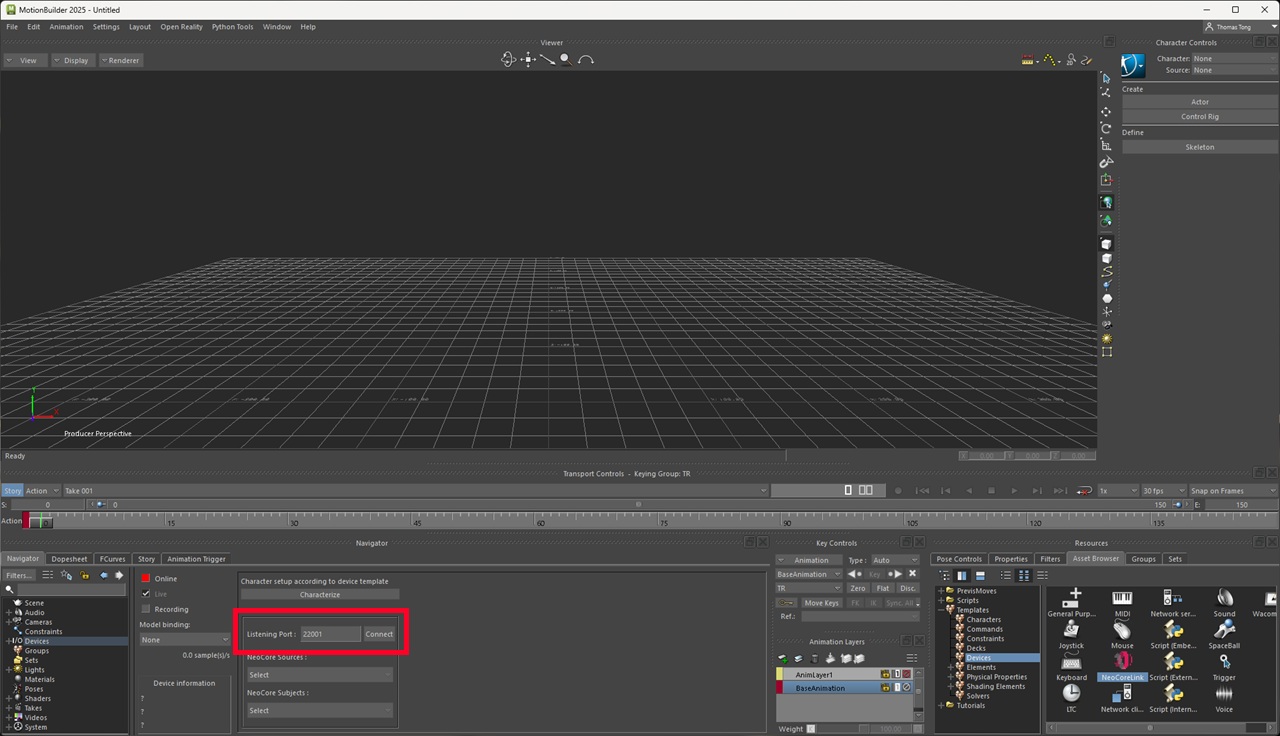
9. 更改預設接聽埠
- 如果你已在 NeoCore 的 MotionBuilder 外掛設定中修改了預設廣播埠,請在此將接聽埠設為相同的數值,然後按下 Connect(連線)。