NeoCore Unity 外掛

安裝流程
1. 下載外掛與範例專案
2. 外掛安裝
- 解壓縮下載的 zip 檔,將 com.redpill.neocore 資料夾複製到 YourUnityProject\Packages
bash
├── YourUnityProject
    └── Packages
        └── com.redpill.neocore
使用外掛
1. 在 NeoCore 啟用 Unity 外掛
- 前往 Edit > Plugins

- 在 Streaming 區段切換 Unity

2. 將 UnityLink 元件加到 Actor
- 選取一個 Actor,點選 Add Component > UnityLink

3. 重新命名 UnityLink 主題
- 選取一個 Actor。在 Details 面板中,你可以在 UnityLink 元件裡修改預設主題名稱。此名稱會出現在 Unity 的 Device 主題清單中。

4. 設定網路探索 IP 位址與連接埠
前往 Edit > Project Settings
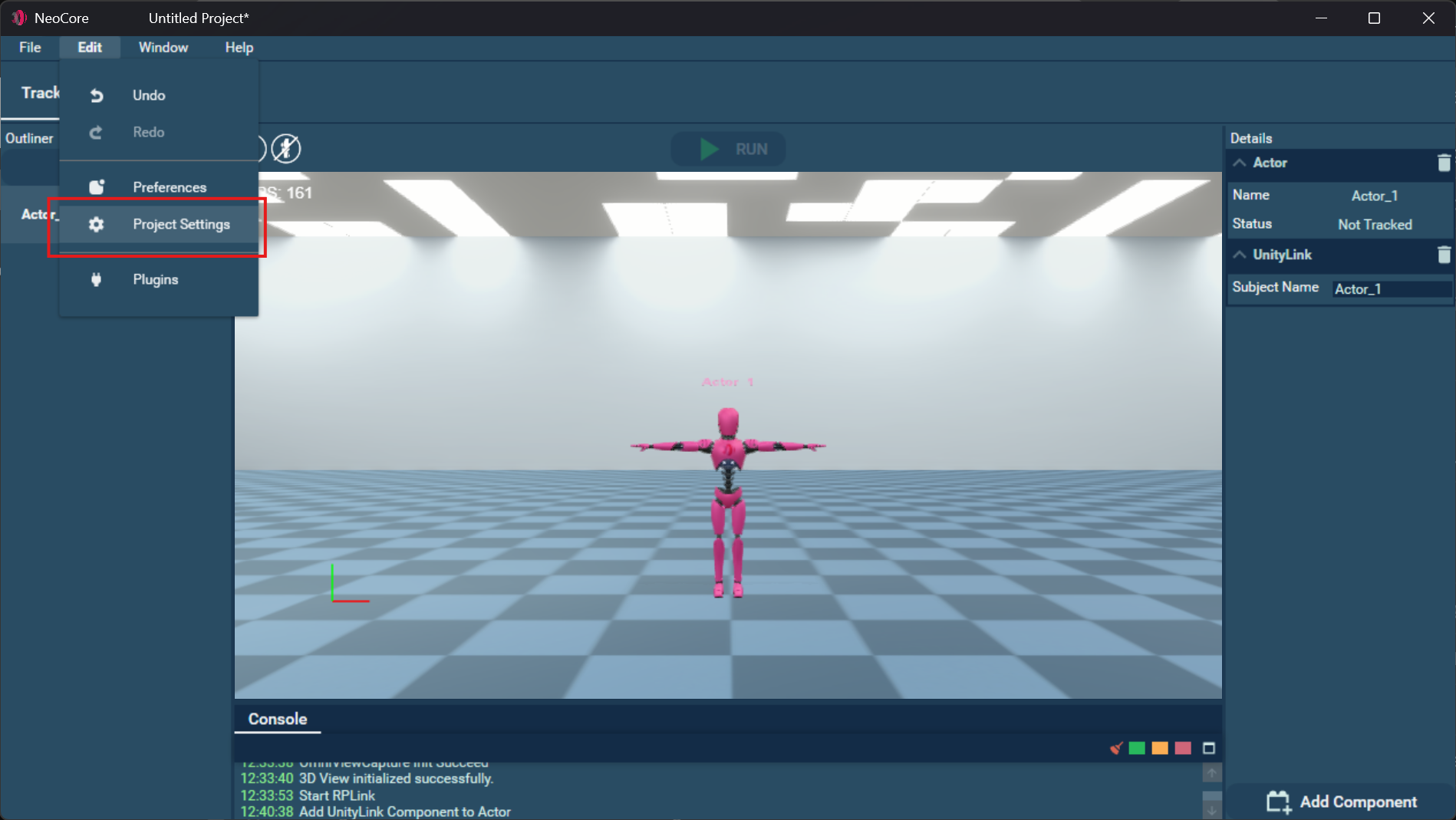
在 Networking 區段找到 UnityLink。
若電腦有多張網路介面卡,你可能需要輸入 Unity 執行機器可連線的那張介面卡 IP。
在 Endpoint 欄位輸入 [IP 位址]:[連接埠],然後按下 "Save"。
變更此值後,你可能需要在 Edit > Plugin > Streaming 停用再啟用 Unity 外掛。


在 Unity Editor 中設定
1. 在 Unity 中新增 NeoCore 外掛參考
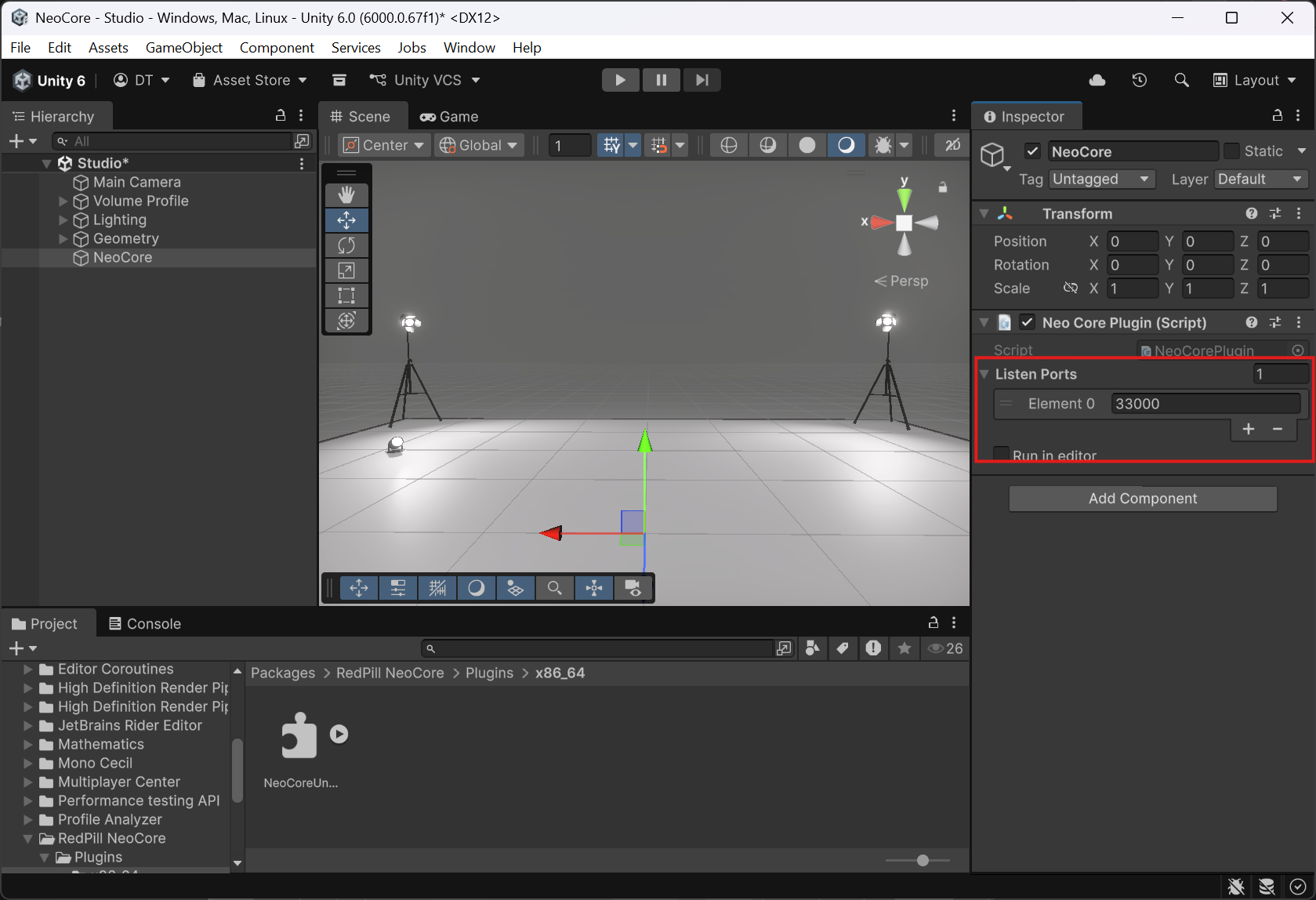
- 在 Unity 場景中建立一個 Empty Object,並加上 NeoCorePlugin 元件

2. 指定監聽連接埠
- 設定為 NeoCore 正在廣播的連接埠。該連接埠可在 NeoCore > Edit > Project Settings > Networking > UnityLink 中找到。

3. 啟用 Editor Update
- 若你希望在 Unity Editor 中不按 "Play" 就接收動作資料並直接驅動角色,可在 NeoCorePlugin 元件勾選 Run in editor。
4. 角色設定
- 將角色匯入場景,並確認其 Rig > Animation Type 設為 Humanoid,且所有骨骼正確對應。
- 在角色上加上 NeoCoreReceiver 元件,這也會新增 NeoCoreRetargeter 元件。
- 確認 Retargeter 與 Target 欄位已指向目前角色。
- 若你已在 NeoCorePlugin 元件啟用 Run in editor,此時可從下拉清單選取驅動的 Actor。若未啟用 Run in editor,請先按下 "Play"。
- 對場景中的所有角色重複以上設定。
